Для начала построения отчета следует нажать на кнопку Тревогикнопку Тревоги  Image Added.
Image Removed
После этого на экране появится модальное окно для настройки параметров, необходимых для построения отчета.
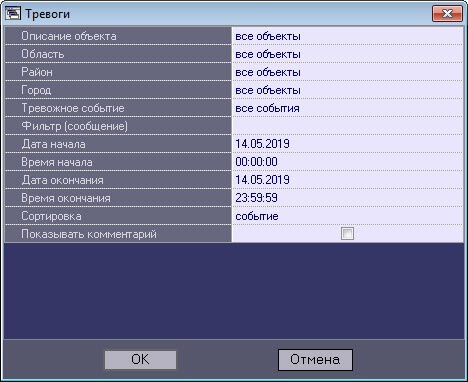 Image Modified
С помощью данного окна можно задать следующие параметры отчета:
- Описание объекта. С помощью этого параметра можно выбрать между двумя режимами построения отчета:
...
- отчёт по всем объектам системы;
- отчёт по одному объекту системы.
 Image Added
- Область, район и город
...
- , в которых расположены объекты. Данная информация настраивается на Панели контроля – см. Редактирование нормативно-справочной информации. Если выбран конкретный объект (см. п.3), то данные поля скрываются в окне настройки параметров отчета
...
- .
...
...
- Тревожное событие. С помощью
...
- этого параметра можно указать определённое тревожное событие, по которому надо построить отчёт. Также имеется возможность создать отчет по всем тревожным событиям, которые произошли в заданный промежуток времени.
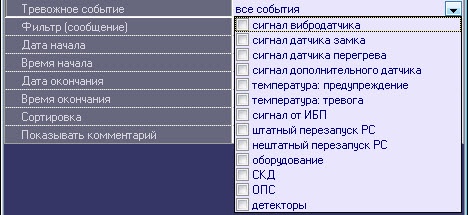 Image Modified
 - Фильтр (сообщение). С помощью этого параметра можно задать текстовый фильтр, по которому будут отбираться тревоги для построения отчета.
 Image Added
 - Дата начала, Дата окончания, Время начала и Время окончания. С помощью этих параметров задается временной диапазон возникновения тревог, по которым будет построен отчет.
- Сортировка. При построении отчета можно использовать два режима сортировки:
- сортировка по событиям (Сигнал вибродатчика, Сигнал датчика замка
...
- и т.д.);
- сортировка по времени начала события.
...
 Image Added
- После настройки всех параметров следует нажать кнопку
...
- OK
 Image Added. На экране в отдельном окне появится требуемый отчёт.
...
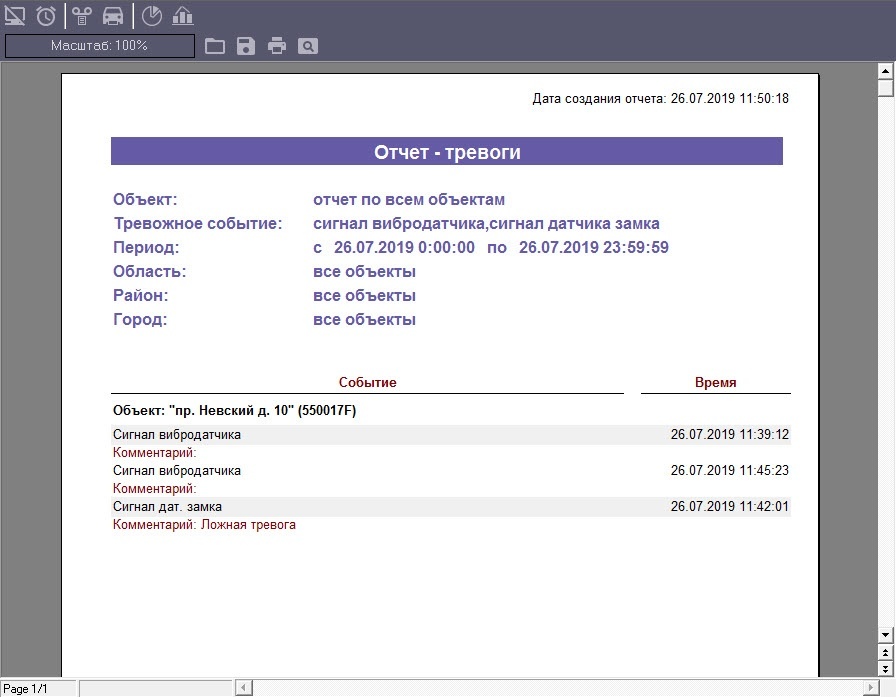 Image Added


