
Перейти в хранилище документации
Обратиться в техническую поддержку
...
Подключить считыватель к Серверу, загрузить драйвер на официальном сайте производителя и установить его.
| Info | ||
|---|---|---|
| ||
Для скачивания драйвера необходимо пройти регистрацию на сайте производителя. |
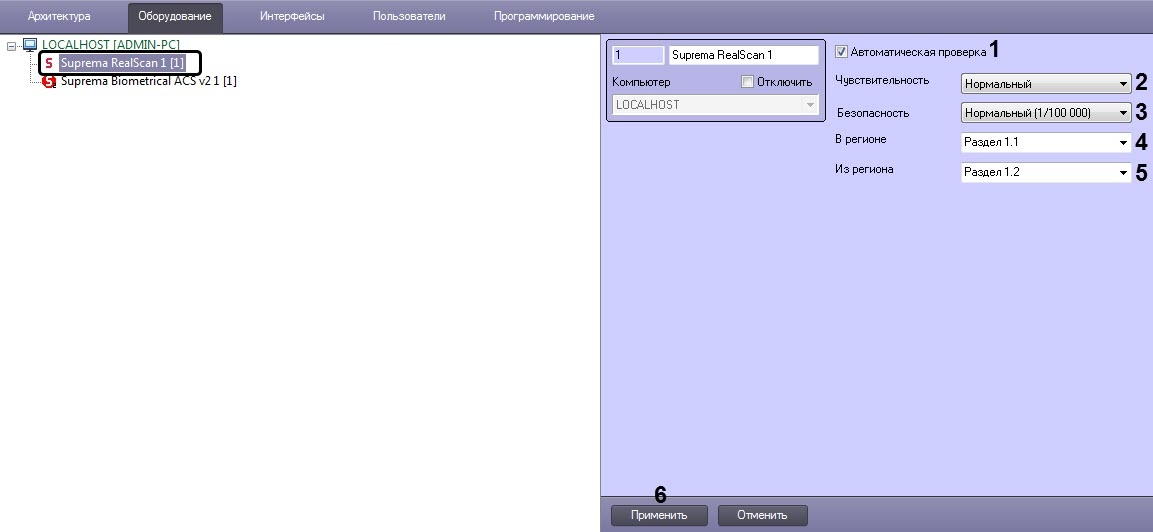
Снять флажок Automatic Calibrate (1), если необходимо отключить автоматическую калибровку считывателя.
| Info | ||
|---|---|---|
| ||
Рекомендуется не снимать данный флажок. |
| Info | ||
|---|---|---|
| ||
Для использования подключенного контрольного считывателя Suprema RealScan при вводе отпечатков пользователей из Бюро пропусков необходимо выбрать данный контрольный считыватель при настройке модуля Бюро пропусков – см. Руководство по настройке и работе с модулем Бюро пропусков, раздел Выбор Настройка контрольных считывателей в Бюро пропусков. Процесс ввода отпечатков пользователей с помощью данного считывателя из Бюро пропусков описан в разделе Ввод отпечатков пальцев пользователей из Бюро пропусков при помощи Suprema RealScan. |
...
