Versions Compared

Key

  • This line was added.
  • This line was removed.
  • Formatting was changed.

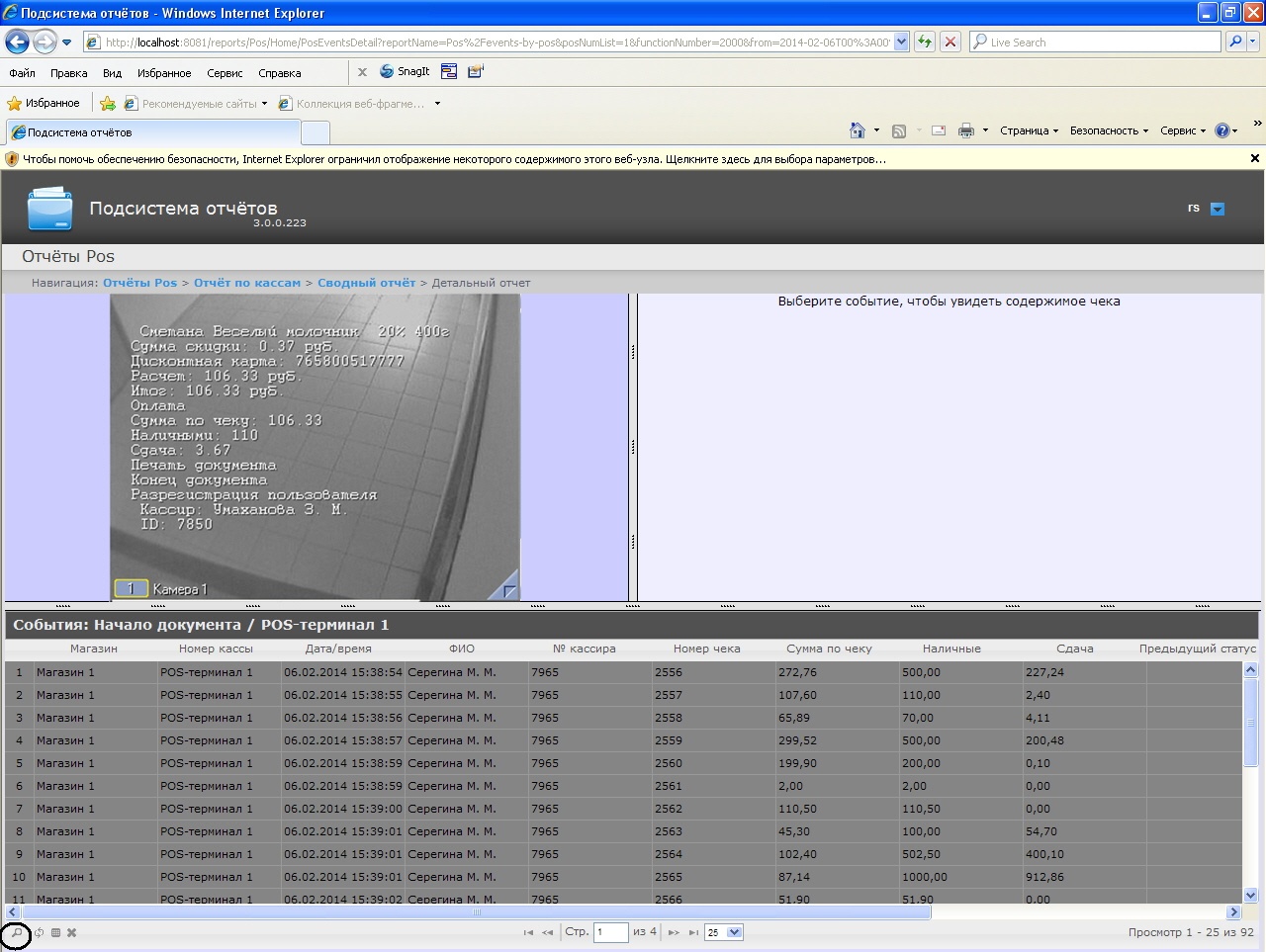
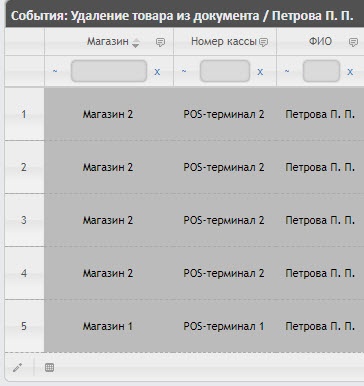
Чтобы выполнить поиск записей в фильтрацию и сортировку событий в детальном отчёте POS, необходимо выполнить следующие действия:
  1. Отобразить детальный отчёт (см. Просмотр детального отчёта).
  2. Нажать на значок Image Removed для отображения окна формирования условий поиска.
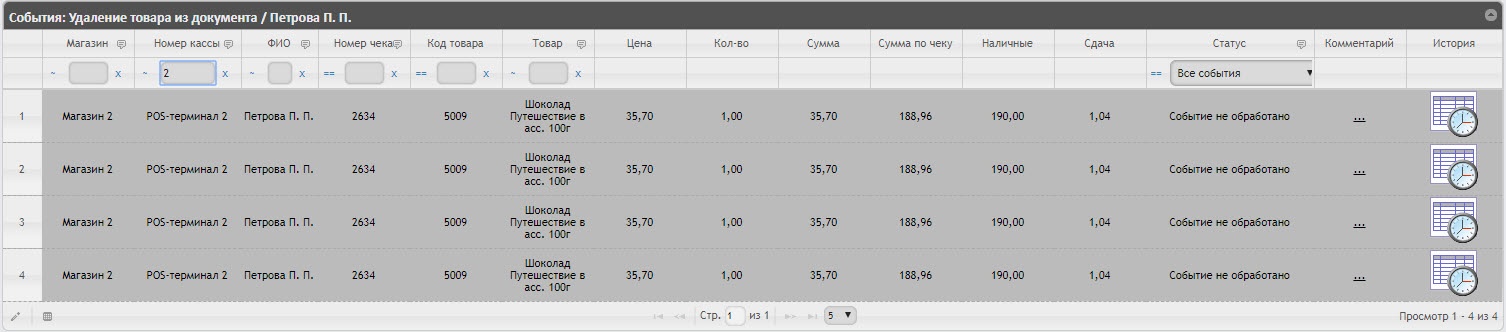
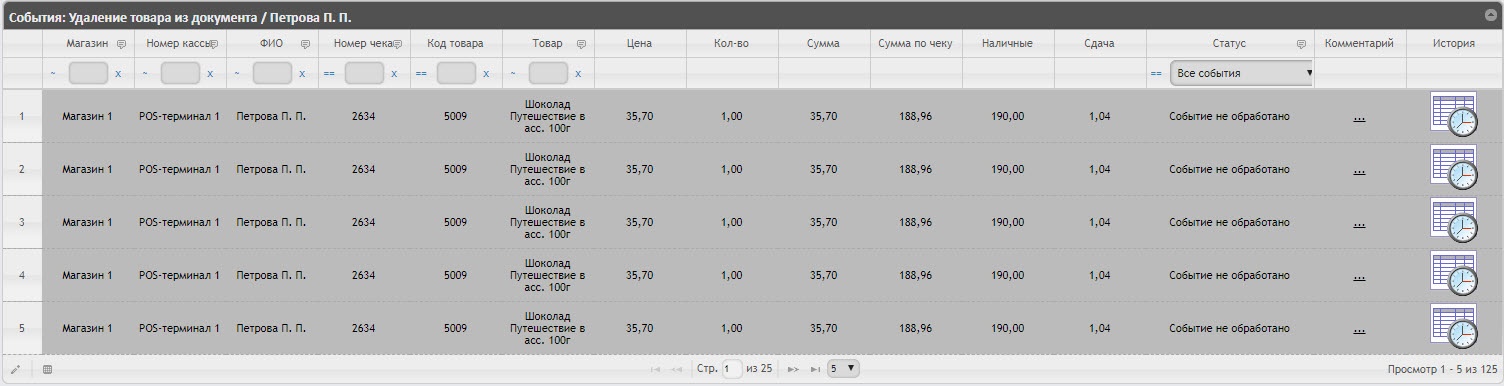
    Image Removed
  3. Image Added
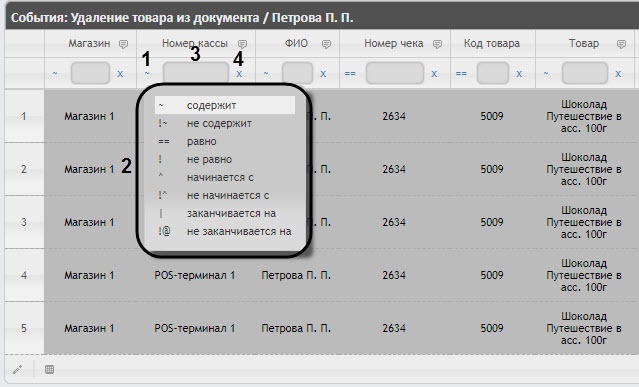
  4. Нажать на значок (1)и из Из раскрывающегося списка (12) выбрать параметрвыбрать условие, по которому будет выполнен поискпроисходить фильтрация.
    Из раскрывающегося списка (2) выбрать условие для поиска.Image Added
  5. В поле (3) ввести необходимое значение для поиска.
  6. Нажать кнопку Найти (5). После выполнения поиска, в списке останутся только те записи, которые удовлетворяют условиям поиска.
    Image Removed
  7. Для сброса условий поиска нажать кнопку Сброс (4)
  8. значение фильтра.
  9. В результате список событий будет автоматически отфильтрован по заданному фильтру.
    Image Added
  10. Для сброса фильтра нажать кнопку(4).
  11. Чтобы выполнить сортировку событий в детальном отчёте POS, необходимо щелкнуть левой кнопкой мыши по названию столбца, который необходимо отсортировать. 
  12. В результате список событий будет автоматически отсортирован. Рядом с названием столбца появится иконка текущей сортировки:
    • Image Added - Сортировка по убыванию.
    • Image Added - Сортировка по возрастанию.
    Image Added

Фильтрация и сортировка событий в детальных отчетах завершена.