...
| Section |
|---|
| Column |
|---|
|
| Panel |
|---|
| borderColor | #CCCCCC |
|---|
| bgColor | #FFFFFF |
|---|
| titleBGColor | #F0F0F0 |
|---|
| borderStyle | solid |
|---|
| title | На странице: | borderStyle | solid |
|---|
| |
|
|
Процесс настройки системных объектов ПК Интеллект в общем случае может включать в себя следующие этапы:
Выбор объекта
Для выбора объекта необходимо выполнить следующие действия:
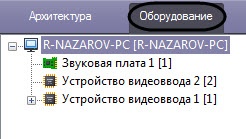
- Открыть вкладку Оборудование с деревом объектов.
- Выбрать объект в дереве объектов.
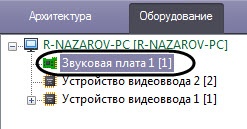 Image Removed
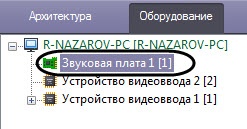 Image Added
Создание объекта
Для создания объекта необходимо выполнить следующие действия:
- Открыть вкладку Оборудование с деревом объектов.
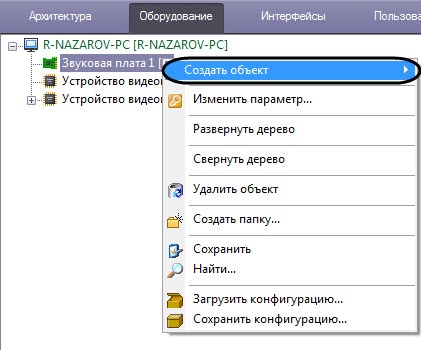 Image Removed
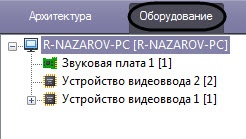 Image Added
 - Выбрать родительский объект в дереве объектов, на базе которого необходимо создать дочерний объект.
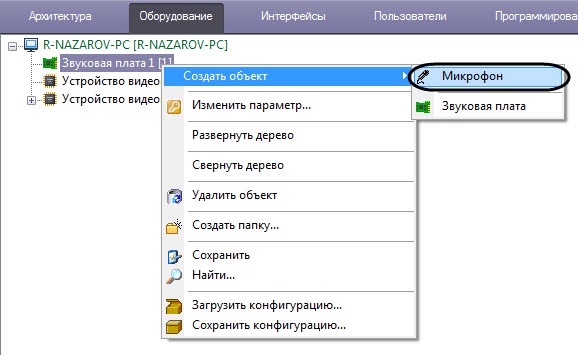 Image RemovedImage Added
 - Вывести контекстное меню при помощи правой клавиши мыши и выбрать пункт Создать объект.
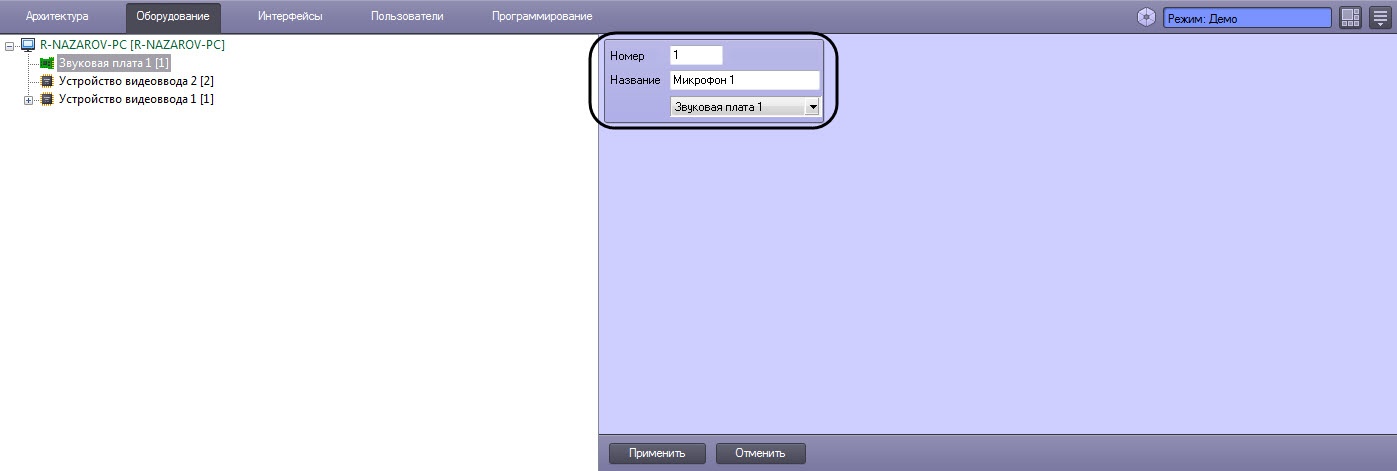 Image RemovedImage Added
 - Выбрать тип создаваемого объекта в соответствующем пункте меню второго уровня.
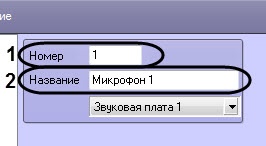 Image RemovedImage Added
В результате выполнения указанных действий на панели настройки объектов отобразится панель идентификации создаваемого объекта.
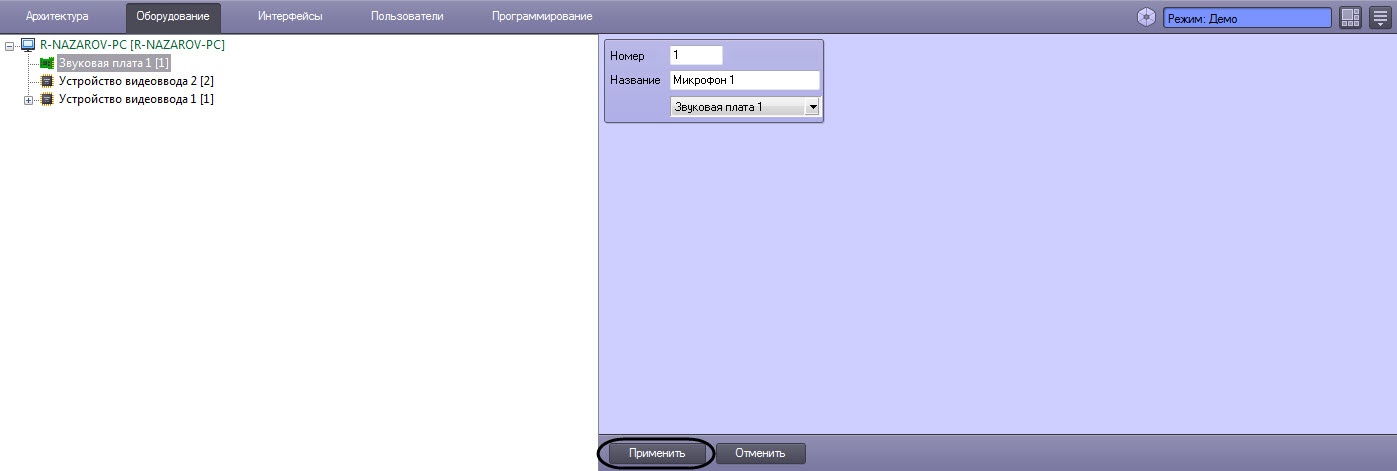 Image RemovedImage Added
 Ввести уникальный идентификационный номер в поле Номер (1) и название создаваемого объекта, в рассматриваемом примере - объекта Микрофон, в поле Название (2).
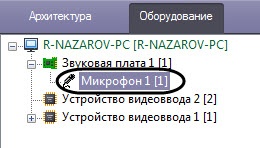 Image Removed
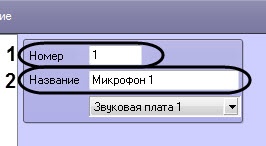 Image Added
| Info |
|---|
|
В поле Название запрещен ввод символов > и <. Если данные символы были использованы в названии объекта, они будут удалены при применении настроек. |
- Нажать кнопку Применить для завершения процесса создания объекта.
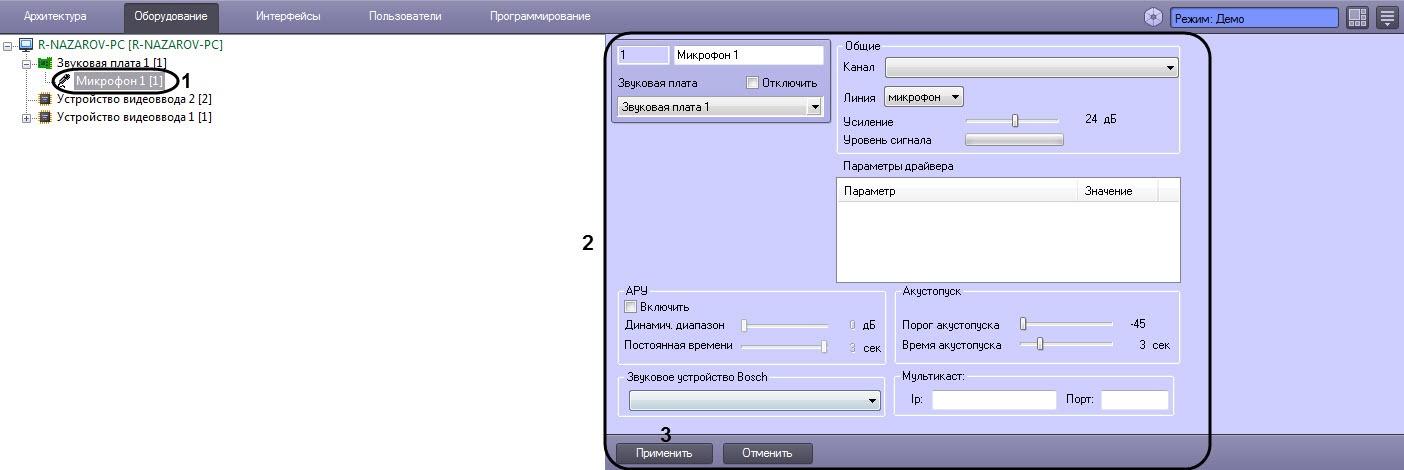 Image RemovedImage Added
 - В результате будет создан новый дочерний объект на базе выбранного родительского системного объекта.
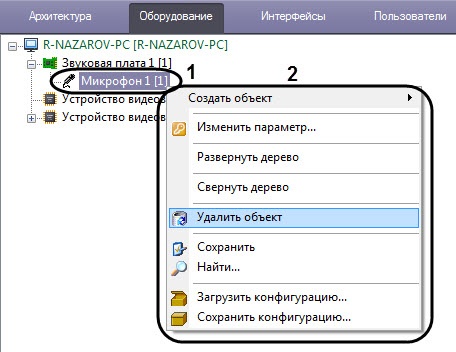 Image Removed
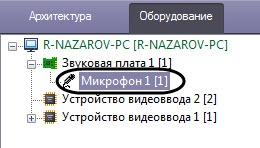 Image Added
Редактирование
Под редактированием понимается любое изменение настроек объекта – изменение значений параметров объекта. Панель настройки системного объекта является основным инструментом настройки свойств данного объекта.
Для редактирования объекта необходимо выполнить следующие действия:
- Выбрать системный объект для редактирования его параметров (1).
Внести изменения в значениях параметров объекта при помощи панели настройки данного объекта (2).
| Info |
|---|
|
Идентификатор объекта всегда недоступен для редактирования. |
- Нажать кнопку Применить для сохранения изменений (3).
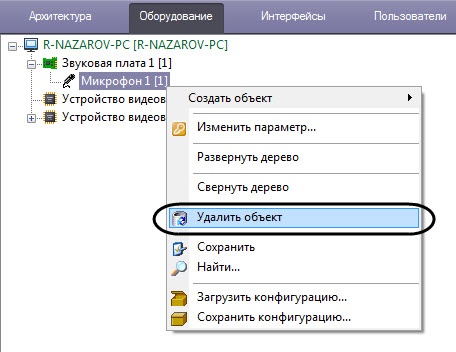 Image RemovedImage Added
Удаление
Для того чтобы удалить объект, необходимо выполнить следующие действия:
- Выбрать объект для удаления (1) и нажать на правую клавишу мыши для вызова контекстного меню (2).
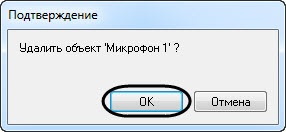 Image RemovedImage Added
 - Выбрать пункт меню Удалить объект.
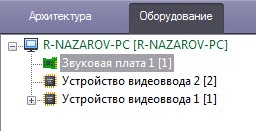 Image RemovedImage Added
Далее будет выведено окно запроса подтверждения удаления объекта. - Нажать кнопку ОК.
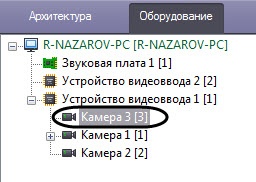 Image Removed
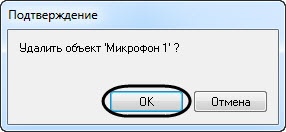 Image Added
 - На рисунке показан результат удаления объекта (внешний вид дерева объектов после удаления). Удаленный объект, в рассматриваемом примере - объект Микрофон, более не отображается в дереве объектов.
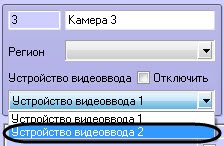 Image Removed
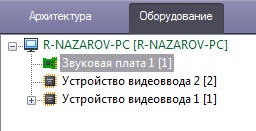 Image Added
Изменение родительского объекта
Изменение родительского объекта позволяет перемещать созданный объект в дереве оборудования ПК Интеллект без потери сохраненных настроек. Для изменения родительского объекта необходимо выполнить следующие действия:
- Выбрать системный объект, положение которого в дереве оборудования требуется изменить.
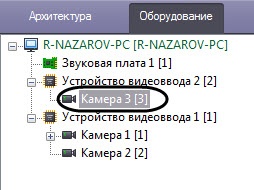 Image Removed
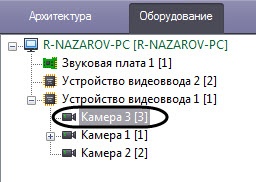 Image Added
Из раскрывающегося списка на панели настроек объекта выбрать новый родительский объект. Название раскрывающегося списка соответствует названию типа родительского объекта.
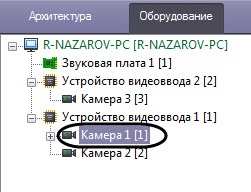 Image Removed
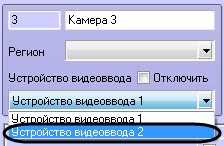 Image Added
| Info |
|---|
|
| В случае, если объект переносится на другой компьютер, для корректной работы перенесенных объектов требуется перезапуск ПК Интеллект на обоих компьютерах – на том, куда переносится объект, и на том, откуда переносится объект. |
В результате объект будет отображаться в дереве объектов под выбранным родительским объектом.
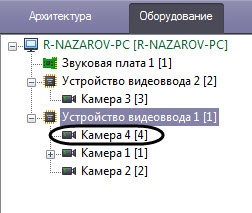 Image Removed
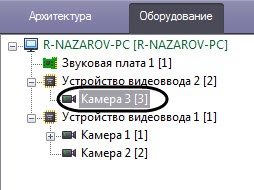 Image Added
Копирование объектов
Функция копирования позволяет клонировать объекты, созданные в дереве объектов ПК Интеллект (см. также Функция Сохранить).
| Info |
|---|
|
Работа функции копирования гарантируется для объекта Устройство видеоввода и его дочерних объектов: Камера, Луч, Реле, Детектор встроенный, Детектор лиц, Зона детектора, Трекер, Детектор VMDA, Титрователь. Для остальных объектов работа данной функции не гарантируется. |
Копирование объектов выполняется следующим образом:
- Выделить подлежащий копированию объект в дереве.
 Image Removed
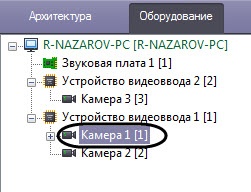 Image Added
 - Нажать на сочетание клавиш Ctrl+C, чтобы скопировать объект.
- Выделить родительский объект, на базе которого должна быть создана копия выбранного объекта, либо один из объектов, созданных на базе такого родительского объекта.
Если копия должна быть создана на базе того же родительского объекта, что и исходный объект, данный шаг можно пропустить. - Вставить объект можно при помощи одного из следующих сочетаний клавиш:
- Ctrl+V – вставить только скопированный объект.
- Ctrl+Shift+V – вставить скопированный объект вместе со всем дочерними объектами.
Объект или объекты будут созданы с именем по умолчанию, им будет назначен следующий по порядку свободный идентификатор. Параметры созданных объектов будут такими же, как у соответствующих им исходных.
 Image Removed
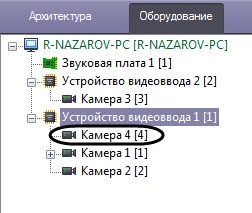 Image Added
| Info |
|---|
|
Допускается многократная вставка однократно скопированного объекта. |


