Versions Compared

Key

  • This line was added.
  • This line was removed.
  • Formatting was changed.


Захват изображения с видеокамеры осуществляется следующим образом:
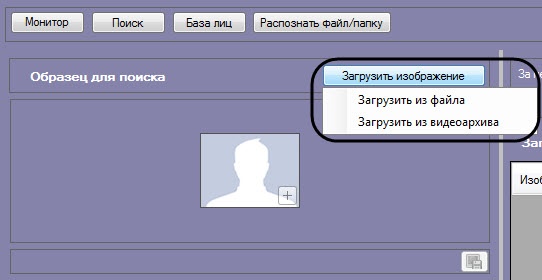
  1. Нажать кнопку Редактировать изображение и в открывшемся списке выбрать Загрузить из видеоархива.
    Image Added
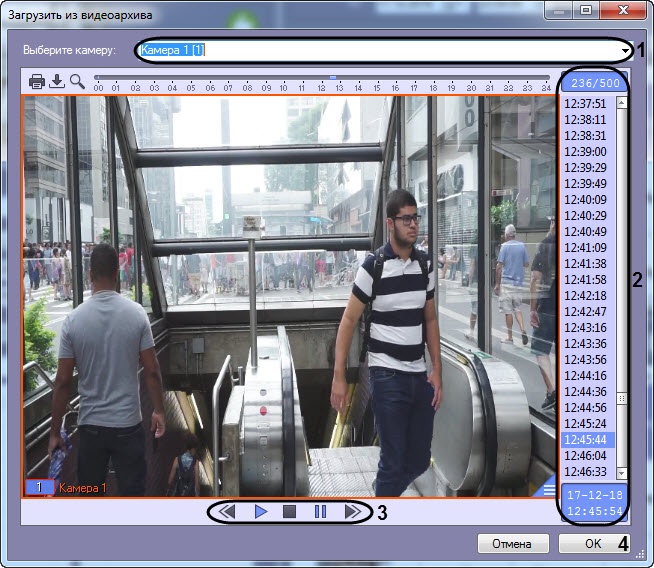
    Откроется окно захвата кадра видеозаписи.
    Image Added
  2. Из раскрывающегося списка выбрать видеокамеру, из видеоархива которой необходимо произвести захват кадра (1).
  3. Выбрать необходимую видеозапись. Переход к видеозаписям осуществляется щелчком левой кнопки мыши по соответствующей временной метке (2).

  4. Выбрать необходимый кадр видеозаписи. Для выбора кадра необходимо использовать панель управления воспроизведением (3).

    Info
    titleПримечание.

    Кнопка Image Added служит для начала воспроизведения выбранной видеозаписи, кнопка Image Addedостанавливает воспроизведение записи. Кнопки Image Added и Image Added используются для перехода на видеозапись вперед/назад в режиме воспроизведения, а также для листания кадров в режиме паузы. Для перехода в режим паузы предназначена кнопка Image Added, для возобновления произведения – Image Added.


  5. Для подтверждения нажать кнопку Ok (4).

В результате выбранный кадр видеозаписи отобразится в поле Образец для поиска на панели задания условий поиска.

Image Added

Загрузка изображения из видеоархива завершена.