
Перейти в хранилище документации
Обратиться в техническую поддержку
...
В результате будет открыто окно Свойства камеры, в котором необходимо выполнить следующие действия:
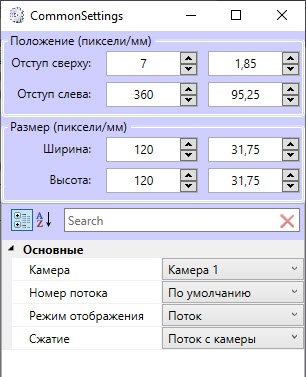
Из раскрывающегося списка Сжатие (2) выбрать уровень сжатия кадров видеопотока: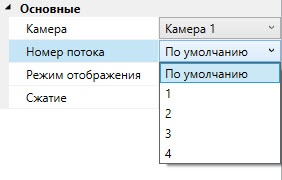
Поток с камеры - видео с камеры передается на клиент без каких-либо измененийСжатие от 1 до Макс - видео с камеры распаковывается, пережимается в MJPEG или MWavelet и передается на клиент.
Кадры без сжатия сжатия -видео видео с камеры камеры распаковывается и несжатый поток поток передается на клиент.
Поток с камеры - видео с камеры передается на клиент без каких-либо изменений
Кадры (сжатие 1) до Кадры макс. сжатие - видео с камеры распаковывается, сжимается в MJPEG или MWavelet и передается на клиент.
| Note | ||
|---|---|---|
| ||
Использование механизма сжатия кадров видеопотока дает сильную нагрузку на процессор видеосервера, особенно при использовании нескольких объектов Диспетчер событий. Поэтому рекомендуется использовать режим Поток с камеры и использовать поток уже более низкого разрешения и качества (настройку выбора потока смотреть далее). |
...
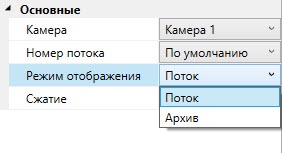
Редактирование свойств объекта Камера завершено.
