
Перейти в хранилище документации
Обратиться в техническую поддержку
...
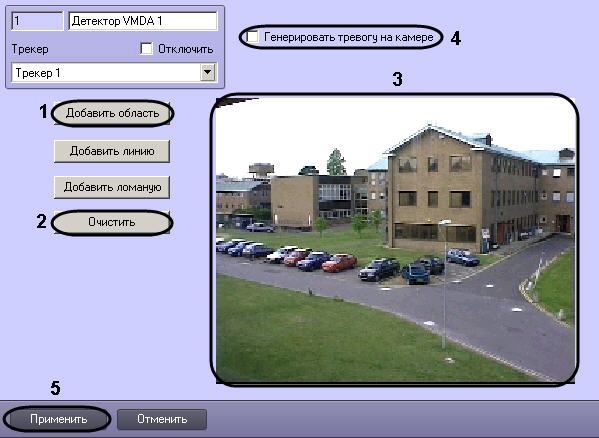
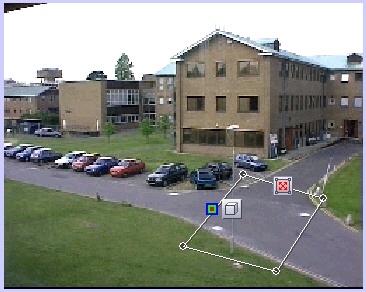
Выполнить необходимые действия с областью. Операции с областью показаны в таблице.
Операция | Результат операции |
Щелкнуть левой кнопкой мыши в окне видеонаблюдения | Добавление узловой точки области |
Навести курсор на угловую точку и, удерживая левую кнопку мыши нажатой, переместить мышь | Перемещение узловой точки области |
Навести курсор на угловую точку и нажать правую кнопку мыши | Удаление линии. При наличии трёх узловых точек удаляется вся область |
Для выбора типа объекта, для которого будет действовать детектор, необходимо нажать на значок 
 . Доступные типы объектов приведены ниже.
Любой объект. Детектор срабатывает при взаимодействии с любым объектом
 Человек. Детектор срабатывает при взаимодействии с человеком
 Автомобиль. Детектор срабатывает при взаимодействии с автомобилем
| Info | ||
|---|---|---|
| ||
Также при помощи скриптов и ключей реестра можно настроить обнаружение объектов следующих типов: человек, группа людей (с возможностью определения количества людей в группе), машина, шум, принесенный предмет, унесенный предмет, другое. Подробнее см. Руководство по программированию, раздел CAM_VMDA_DETECTOR. |
Для выбора типа детектора необходимо нажать на значок  . Доступные типы детектора приведены ниже.
Любое движение в зоне. Детектор срабатывает при любом движении в области Вход в зону. Детектор срабатывает при входе объекта в область
 Выход из зоны. Детектор срабатывает при выходе объекта из области
 Появление в зоне. Детектор срабатывает при появлении объекта в области
 Исчезновение в зоне. Детектор срабатывает при исчезновении объекта в области
 Остановка в зоне. Детектор срабатывает при остановке объекта в области
 Нахождение в зоне более 10 сек. Детектор срабатывает при нахождении объекта в области более 10 сек
 Оставленный предмет. Детектор срабатывает при обнаружении оставленного предмета в области
 . Будет открыта палитра выбора цвета. Обвести требуемый диапазон цветов левой кнопкой мыши.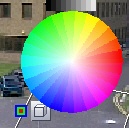
...
