
Перейти в хранилище документации
Обратиться в техническую поддержку
...
Из раскрывающегося списка в столбце Номер выбрать номер требуемой видеокамеры (1).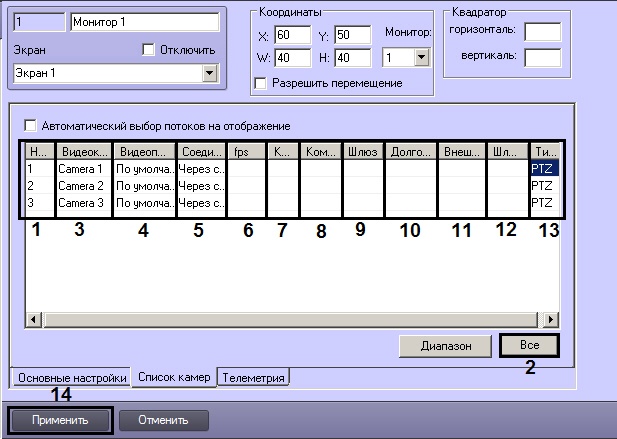
| Info | ||
|---|---|---|
| ||
| Для выбора всех зарегистрированных в системе видеокамер следует нажать кнопку Все (2). |
В случае, если для камеры включен многопоточный режим, из раскрывающегося списка Видеопоток выбрать номер видеопотока, который требуется отображать на Мониторе (4). Если поток не указан, то используется поток по умолчанию.
| Info | ||
|---|---|---|
| ||
Настройка видеопотоков Сервера описана в разделе Настройка многопоточного видеосигнала |
В случае, если требуется проредить видеосигнал для передачи на Монитор Клиента, выбрать из раскрывающегося списка в столбце fps требуемую частоту кадров видеосигнала (6).
| Note | ||
|---|---|---|
| ||
| Задавать дополнительное прореживание и/или компрессирование видеосигналов, выводимых на Монитор Сервера, категорически не рекомендуется, поскольку это приведет к дополнительному расходованию ресурсов Сервера при ухудшении качества видеоизображения. |
| Info | ||
|---|---|---|
| ||
| Выбранное значение fps должно быть меньше частоты кадров оцифровки видеосигнала устройством видеоввода. В противном случае частота кадров видеосигнала будет равна частоте кадров оцифровки. |
| Info | ||
|---|---|---|
| ||
| Для корректного прореживания видеопотока, сжатого с использованием кодека H.264 или MPEG4, значение fps должно быть равно частоте опорных кадров, выставленной в настройках устройства (IP-видеокамеры) или ПК Интеллект (см. раздел Установка частоты опорных кадров). |
| Info | ||
|---|---|---|
| ||
| На плате видеоввода SC300Q16 (FX4) обрабатывается по четыре потока на чип. В том случае, если чип обрабатывает поток без сигнала (синий экран), то суммарный fps с одного чипа равен 10 (4 х 2,5fps). |
В случае, если требуется изменить уровень компрессии видеосигнала для передачи на Монитор Клиента, выбрать из раскрывающегося списка в столбце Компрессия требуемый уровень компрессии видеосигнала (7). Уровень компрессии видеосигнала возрастает от 0 (компрессия отсутствует) до 5 (максимальная компрессия).
| Info | ||
|---|---|---|
| ||
| В случае задания для Клиента уровня компрессии видеосигнал на Сервере требуется предварительно декомпрессировать, что приводит к значительному увеличению нагрузки на центральный процессор Сервера. |
В случае, если требуется изменить алгоритм компрессии видеосигнала для передачи на Монитор Клиента, из раскрывающегося списка Компрессор выбрать требуемый алгоритм компрессии (8). Если задан компрессор, необходимо, чтобы было выбрано значение в списке Компрессия.
| Info | ||
|---|---|---|
| ||
Рекомпрессия видеосигнала осуществляется на стороне Видеошлюза. |
В случае, если видеоархив с выбранной видеокамеры требуется передавать на Монитор из объекта Долговременный архив, из раскрывающегося списка в столбце Долговременный архив выбрать название этого объекта (10).
| Info | ||
|---|---|---|
| ||
В случае, если доступ к Долговременному архиву осуществляется через Видеошлюз, указанное значение должно совпадать с выбранным для данной видеокамеры при настройке объекта Видеошлюз - см. Выбор и настройка видеокамер для модуля Видеошлюз |
Если требуется производить преобразование изображения видеокамеры с fisheye-линзой или паноморфным объективом при выводе в Окне видеонаблюдения, задать параметры преобразования:
| Info | ||
|---|---|---|
| ||
Включение преобразования осуществляется в Мониторе видеонаблюдения при цифромов зуме (см. Управление поворотными устройствами с помощью мыши) или из функционального меню Окна видеонаблюдения (см. Включение fisheye). |
| Info | ||
|---|---|---|
| ||
Данная функция не будет работать в случае, если: - на мониторе отображаются только тревожные видеокамеры (см. Настройка режима отображения окон видеокамер); - выбран режим работы оверлея 0 или 1 (см. Выбор режима работы оверлея); - запрещено управление телеметрией из Монитора видеонаблюдения (см. Установка приоритета управления поворотным устройством с использованием объекта Монитор). |
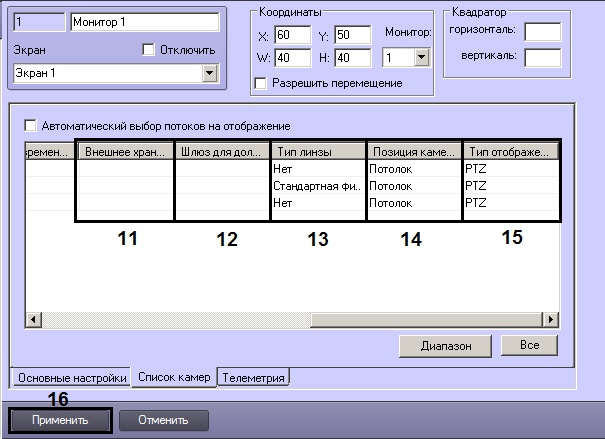
Если видеокамера fish-eye, выбрать из раскрывающегося списка Тип линзы значение Стандартная фишай-линза (13). Если используется видеокамера с паноморфным объективом, то в данном раскрывающемся списке следует выбрать его тип.
При определенных настройках видеокамеры могут наблюдаться искажения в верхней части видеоизображения для стандартной фишай-линзы. Если наблюдаются такие искажения, то следует выбрать в данном раскрывающемся списке Автоматическая калибровка.
| Note | ||
|---|---|---|
| ||
| Калибровка видеоизображения будет осуществляться каждый раз при применении настроек. |
...
