Объект Правило отображения создается на базе объекта Диспетчер событий на вкладке Интерфейсы диалогового окна Настройка системы.
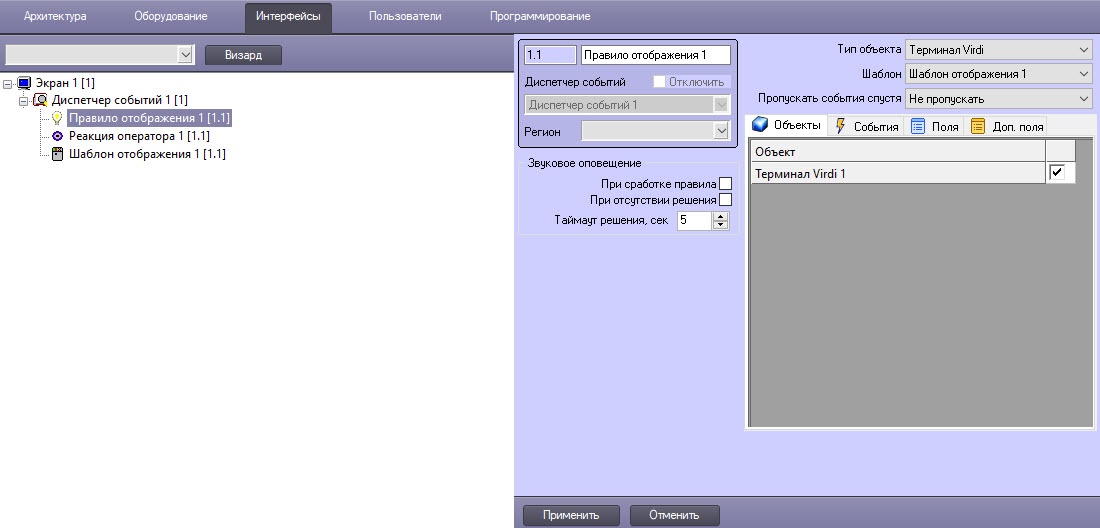 Image Added
Настройка правил отображения производится следующим образом:
- Перейти на панель настройки объекта Правило отображения.
 Image Added
 - Если необходимо, чтобы звуковое оповещение срабатывало в момент сработки правила, установить соответствующий флажок (1).
- Если необходимо, чтобы звуковое оповещение срабатывало при отсутствии решения, установить соответствующий флажок (2).
- В поле Таймаут решения указать период времени в секундах, в течение которого должно быть принято решение оператором. Если решение не будет принято по истечении заданного периода времени, то сработает звуковое оповещение (при выставленном флажке При отсутствии решения) (3).
- Из раскрывающегося списка Тип объекта выбрать объект, на события которого будет срабатывать окно диспетчера событий (4).
- Из раскрывающегося списка Шаблон выбрать шаблон отображения, который будет назначен данному правилу отображения (5).
- Из раскрывающегося списка Пропускать события спустя выбрать период времени, по истечении которого необработанные оператором события будут удалены из списка (6).
- На вкладке Объекты представлен список объектов выбранного типа, созданных в системе Интеллект. Установить флажок напротив тех объектов, на события которых будет срабатывать окно диспетчера событий.
- На вкладке События установить флажок рядом с теми событиями, которые необходимо использовать для данного объекта.
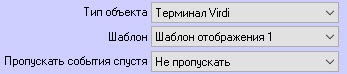 Image Added
 - На вкладке Поля предлагается выбрать поля базы данных, которые будут отображаться в окне запроса оператора при получении событий. Установить флажок рядом с теми полями, которые необходимо отображать в протоколе проходов.
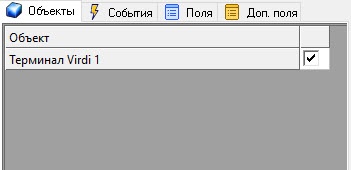 Image Added
По умолчанию, всем полям базы данных назначена категория Основные. Для того, чтобы изменить категорию для какого-либо поля, необходимо дважды кликнуть левой кнопкой мыши в ячейке
...
- столбца Категория, соответствующей этому полю, и ввести название новой категории.
- На вкладке Доп. поля представлены дополнительные поля базы данных.
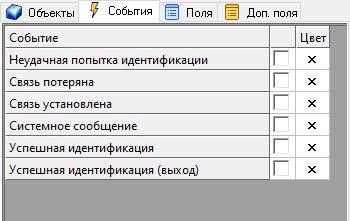 Image Added
- Для сохранения внесенных изменений нажать кнопку Применить.
...


