

Page History
...
- Выполнить поиск по титрам или по видеофрагментам, как описано в соответствующих разделах.
- Результаты поиска будут отображены в виде списка записей. Щёлкнуть правой кнопкой мыши по интересующей записи. Появится контекстное меню с двумя пунктами: Запрос видео и Запрос кадров.
- Выбрать пункт меню Запрос видео, появится диалоговая форма для оформления запроса. Другой способ вызвать эту форму — выбрать в списке запись и нажать кнопку Видео.
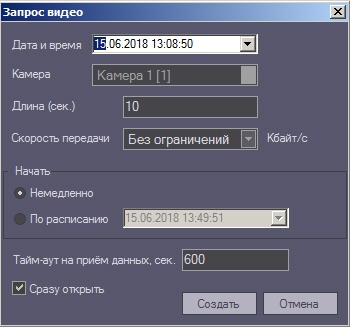
- Поля Дата и время и Камера будут автоматически заполнены.
- Параметр Длина (сек.) позволяет ограничить размер принимаемого видеофрагмента временными рамками.
- В случае необходимости снизить нагрузку на сеть, следует использовать настройку Скорость передачи (Кбайт/c).
- В области Начать можно выбрать время начала выполнения запроса - запроса – Немедленно или По расписанию.
- Время на ожидание начала приёма видеофрагмента настраивается в поле Тайм-аут на приём данных, сек.
- Если установлен флажок Сразу открыть, то сразу после приёма данных они будут помещены в видеоархив и визуализированы. В противном случае они будут только помещены в видеоархив. Для просмотра таких данных можно воспользоваться компонентом Отчёты для мониторинга.
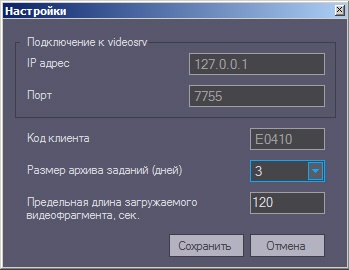
- Если в поле Длина (сек.) было введено значение больше 120, то будет предложено использовать значенние значение 120. Это сделано, чтобы пользователь осознанно создавал запросы, в результате которых на стороне Агента Контроля будет экспортироваться из видеоархива большой файл данных. Для снятия этого ограничения необходимо нажать кнопку Настройки в нижней левой области компонента Поиск в архиве и в появившемся окне изменить значение параметра Предельная длина загружаемого видеофрагмента, сек..
- После заполнения всех полей следует нажать кнопку Создать.
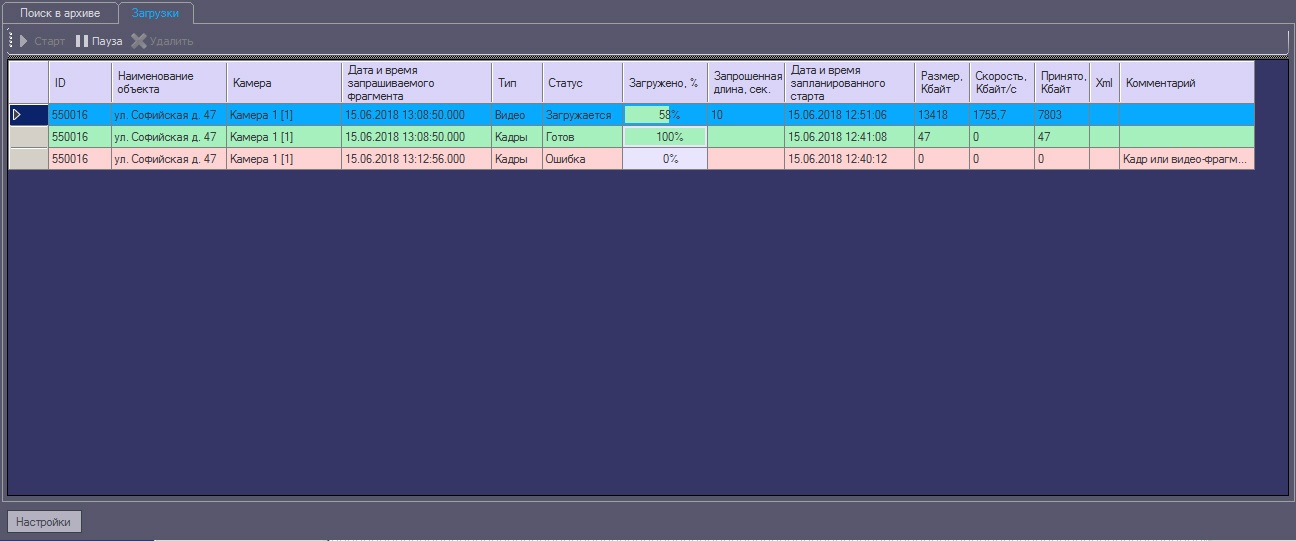
Будет осуществлен переход на вкладку Загрузки, где отображается процесс выполнения задания. Во время приёма видеофрагмента показывается размер принимаемого файла, загруженный размер, а также скорость передачи. В любой момент можно приостановить загрузку видеофрагмента, нажав кнопку Пауза.
Info title Примечание. В случае, если во время загрузки перестали приходить данные, например, в случае разрыва связи с объектом, загрузка будет перезапущена через случайный промежуток времени от 1 до 60 секунд.
В случае неудачи попытки будут осуществляться с периодичностью в 1 минуту.
Информация о времени, оставшемся до перезапуска, отображается в поле Комментарий. В любой момент можно перезапустить загрузку вручную при помощи кнопки Старт.

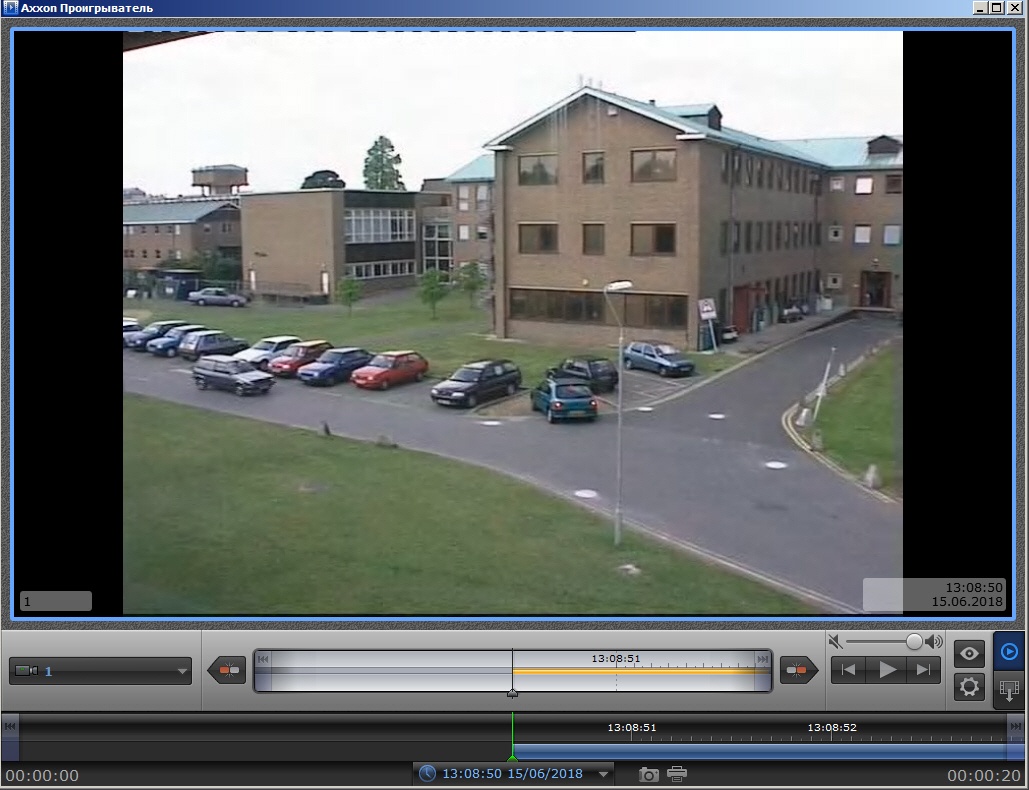
- При успешной загрузке данных, если опция Сразу открыть была включена, загруженный видеофрагмент будет проигран с помощью утилиты «Axxon Проигрыватель».
Успешно завершённое задание помечается зелёным цветом. При двойном щелчке мышью по такой записи соответствующий кадр или видеофрагмент будет визуализирован. Также имеется возможность перейти в папку, содержащую загруженные видеофрагменты. Для этого необходимо щелкнуть правой кнопкой мыши по соответствующей задаче и выбрать пункт Показать в папке.
...
Модуль Поиск в архиве поддерживает докачку данных. В случае если во время загрузки произошла потеря связи с Агентом Контроля, то через время тайм-аута равное двум минутам статус задания изменится на «Ошибка сети» с информацией в поле Комментарий, что данные больше не принимаются. Затем через десять секунд начнут осуществляться периодические попытки докачать данные. Период таких попыток равняется одной минуте. После восстановления связи с Агентом Контроля данные будут закачиваться не с начала, а с той позиции, на которой они были прерваныскачивание было прервано.
Для реализации механизма докачки используются временные файлы, которые хранятся и на стороне Агента Контроля, и на стороне Сервера Контроля. Срок хранения этих файлов по умолчанию равен трём дням, после чего они удаляются. Например, если создать задание на загрузку видеофрагмента и во время загрузки нажать кнопку «Пауза» Пауза, а продолжить загрузку только через пять дней, то данные будут закачиваться с начала.
...
Старые задания можно удалить из списка заданий с помощью кнопки Удалить на вкладке Загрузки. Максимальное время хранения заданий в базе данных равно ста дням. Ограничить число визуализируемых отображаемых заданий на вкладке Загрузки можно с помощью настройки Показывать задания за последние N дней, находящейся в правом верхнем углу экрана.
...
| Note | ||
|---|---|---|
| ||
|