...
- Выполнить поиск по титрам или по видеофрагментам как описано в соответствующих разделах.
- Результаты поиска будут отображены в виде списка записей. Щёлкнуть правой кнопкой мыши по интересующей записи. Появится контекстное меню с двумя пунктами: Запрос видео и Запрос кадров.
- При выборе пункта меню Запрос кадров появится диалоговая форма для оформления запроса. Другой способ вызвать эту форму — выбрать в списке запись и нажать кнопку Кадры.
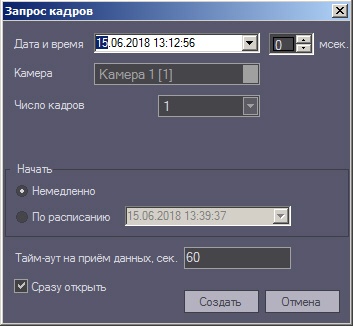
- Поля Дата и время и Камера будут автоматически заполнены.
- Поле мсек. позволяет детализировать запрос до миллисекунд.
- При выборе числа кадров больше одного появляется настройка Интервал между кадрами. Интервал между кадрами вводится с точностью до миллисекунд.
- В области Начать выбрать время начала выполнения запроса - запроса – Немедленно или По расписанию.
- Время на ожидание начала приёма кадра настраивается в поле Тайм-аут на приём данных, сек..
- Если опция Сразу открыть включена, то сразу после приёма данных они будут помещены в видеоархив и визуализированы. В противном случае они будут только помещены в видеоархив. Для просмотра таких данных можно воспользоваться интерфейсным окном Отчёты для АТМ Мониторинга.
- После заполнения всех полей следует нажать кнопку Создать.
- Будет осуществлен переход на вкладку Загрузки, где отображается процесс выполнения задания. При успешной загрузке данных если опция Сразу открыть была включена, то загруженный кадр отобразится на экране монитора.
...
{"serverDuration": 62, "requestCorrelationId": "fd58cc745e292634"}


