

Page History
...
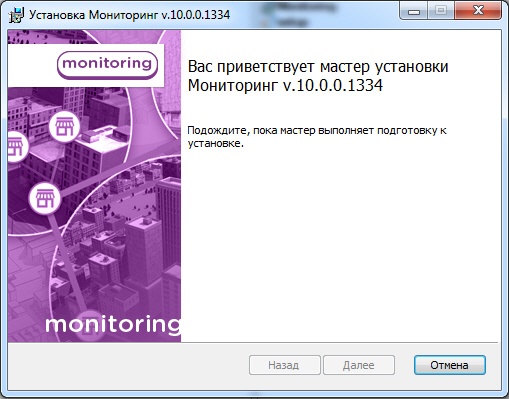
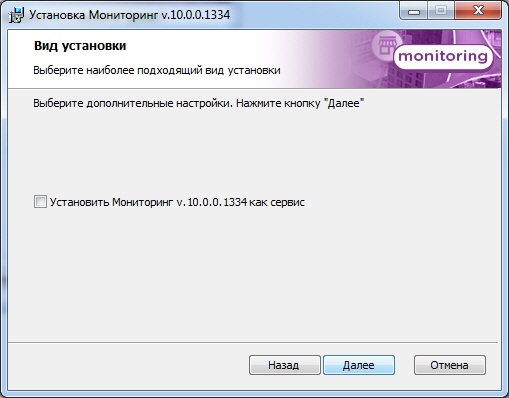
- Из дистрибутивного комплекта следует запустить на выполнение файл «setupMonitoring«setup.exe». Появится диалоговое окно, говорящее о начале процесса инсталляции.
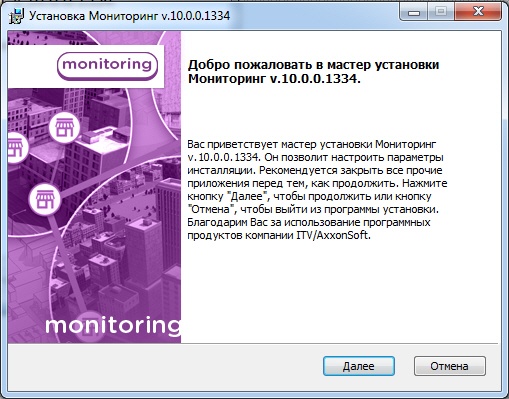
- После этого появится приглашение начать инсталляцию. Необходимо нажать на кнопку Далее.
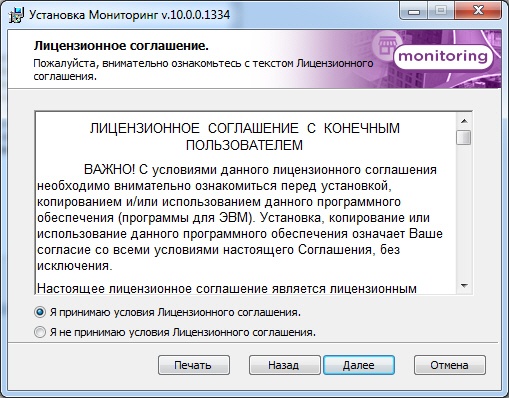
- В окне Лицензионный договор ознакомиться с условиям лицензионного договора. Затем установить переключатель в положение Я принимаю условия Лицензионного договора и нажать на кнопку Далее.
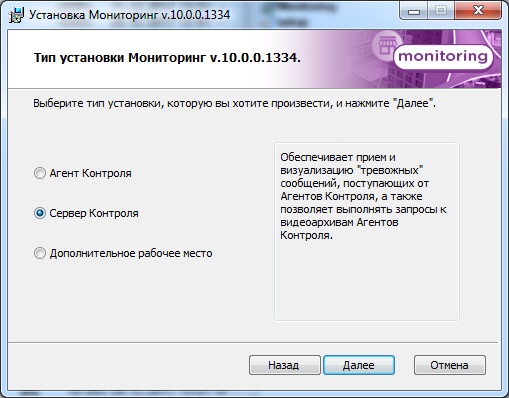
- Появится форма выбора компонентов установки. Необходимо установить все доступные компоненты программы. Для этого нажать Выбрать тип установки Сервер Контроля. Нажать на кнопку Далее.
Затем появится Будет отображена диалоговая форма установки базы данных «MonitorSSTV». Необходимо в поле Наименование вести наименование базы данных, под которым она будет зарегистрирована.
Info title Примечание. По умолчанию база называется «MonitorSSTV», а ее файлы будут располагаться в каталоге SQL Server.
- Нажать на кнопку Установить.
В появившемся окне Свойства связи с данными следует выбрать имя сервера баз данных и параметры подключения. Если используется пароль, то обязательно установит флажок Разрешить сохранение пароля.
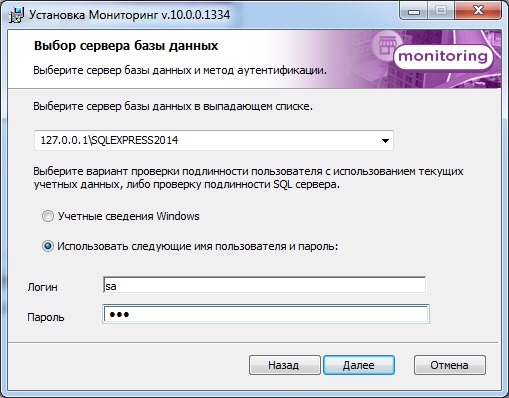 настройки подключения к базе данных. Выбрать имя сервера базы данных и задать параметры подключения.
Info title Note. В строке 1. Выберите или введите имя сервера: Выберите сервер базы данных в выпадающем списке следует, не используя имена компьютеров и значение local, непосредственно задать значение IP-адреса равным 127.0.0.1. В противном случае при отсоединении сетевого кабеля происходит потеря связи ПО Сервер Контроля со своей локальной базой данных..
Нажать на кнопку Далее.В поле База данных ввести наименование существующей базы данных, или выбрать базу данных в списке имеющихся на сервере баз данных справа и нажать на кнопку <<.
Если параметры указаны правильно и сервер баз данных функционирует, то после нажатия на кнопку Проверить подключение появится сообщение «Проверка подключения выполнена». В противном случае появится сообщение об ошибке.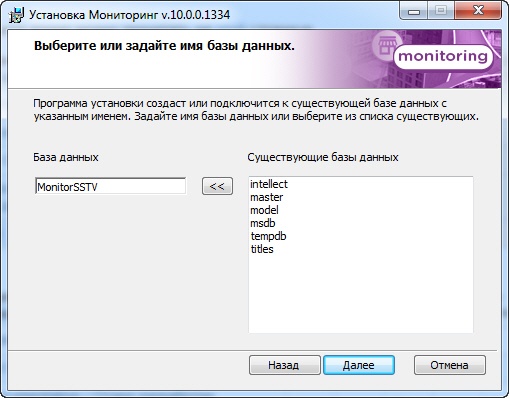
Нажать на кнопку ОК в окне Свойства связи с даннымиInfo title Примечание. Если на компьютере установлена английская версия компонентов MDAC, то в диалогах будет использоваться английский язык.
По умолчанию база называется «MonitorSSTV», а ее файлы будут располагаться в каталоге SQL Server.
- В появившемся диалоговом окне нажать на кнопку Установить.
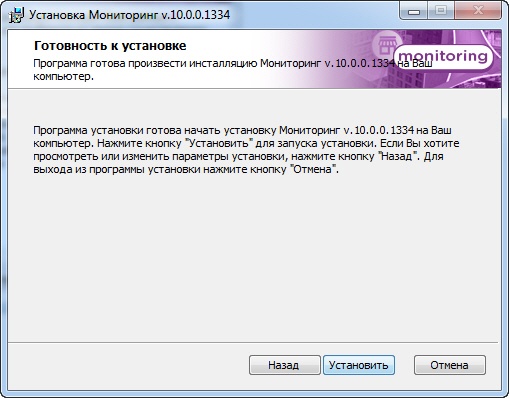
- Будет запущен процесс установки.
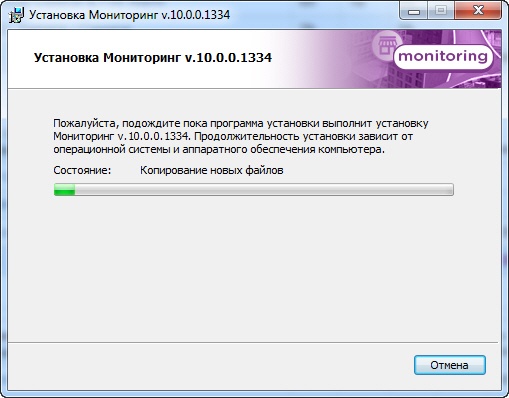
- По завершении процесса установки будет отображено диалоговое окно с сообщением об успешной установке ПО.

Установка ПО Сервер Контроля завершена.