

Page History
Для начала построения отчета следует нажать на кнопку Видеоотчет (Рис. 5.4—1).
.

Anchor
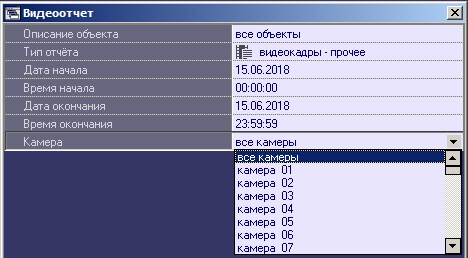
После этого на экране появится окно для настройки параметров, необходимых для построения отчета (Рис. 5.4—2).

Anchor
С помощью данного окна можно задать следующие параметры отчета:
...
- Временной диапазон, по которому будет строиться отчет. Для этого используются настроечные параметры Дата начала, Время начала, Дата окончания и Время окончания
- Описание объекта (Рис. 5.4—3). С помощью этого настроечного параметра можно выбрать между двумя режимами построения отчета:
- отчёт по всем объектам системы;
- отчёт по одному объекту системы.
...
- Тип отчёта (Рис. 5.4—4). С помощью этого параметра можно выбрать один из четырёх возможных отчётов:
- Видеокадры – Тревоги. Это видеокадры, полученные после срабатывания на объекте тревожного датчика (Вибродатчик, Датчик открытия замка и т.д.)
- Видеокадры – Прочее. Это видеокадры, полученные в результате произвольного запроса к видеоархиву
- Видеофрагменты – Тревоги. Это видеофрагменты, полученные после срабатывания на объекте тревожного датчика
- Видеофрагменты – Прочее. Это видеофрагменты, полученные в результате произвольного запроса к видеоархиву

...
- Если в качестве параметра Тип отчёта выбрано значение Видеокадры – Прочее, то становится доступным для редактирования параметр Номер камеры (Рис. 5.4—5). С помощью этого параметра можно указать номер камеры, видеокадры с которой требуются для построения отчета.

...
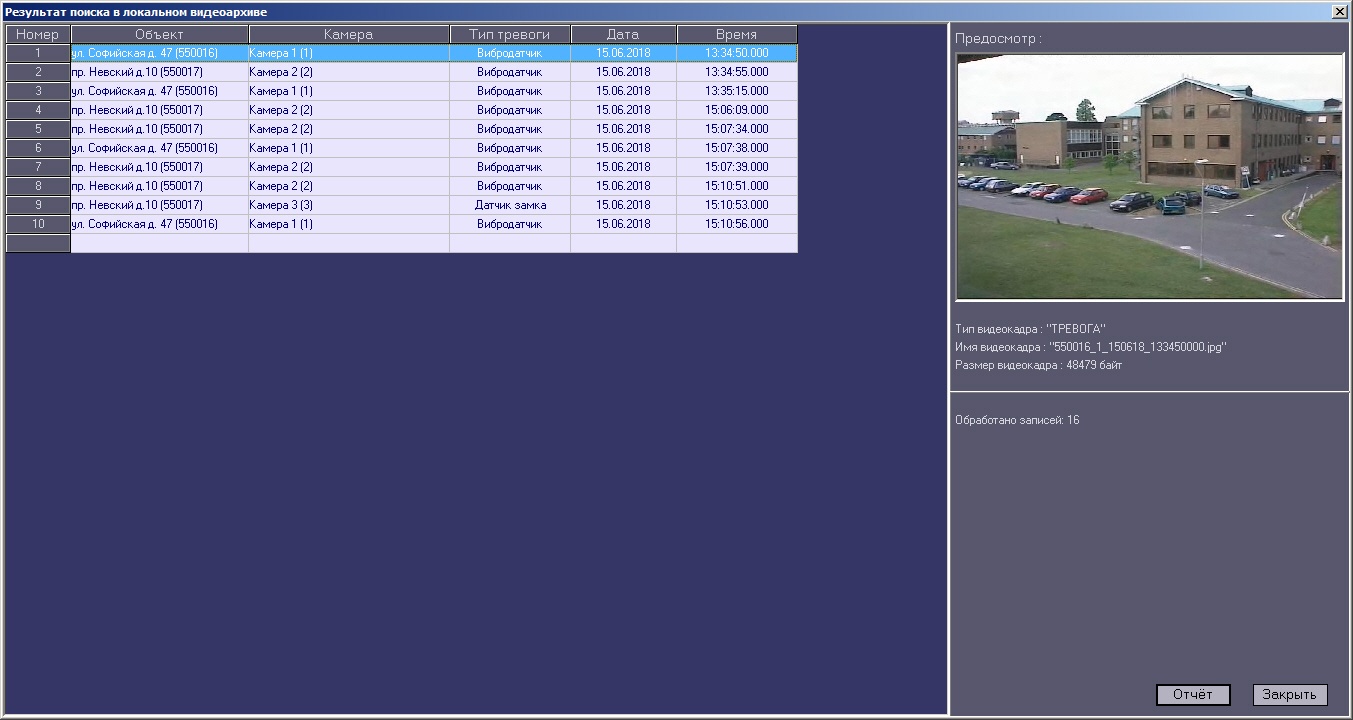
После настройки всех параметров следует нажать кнопку OK. На экране в отдельном окне появится результат поиска видеокадров по заданному критерию (Рис. 5.4—6).
Anchor
После выбора кадра следует нажать кнопку Отчет. На экране появится окно с отчетом (Рис. 5.4—7).

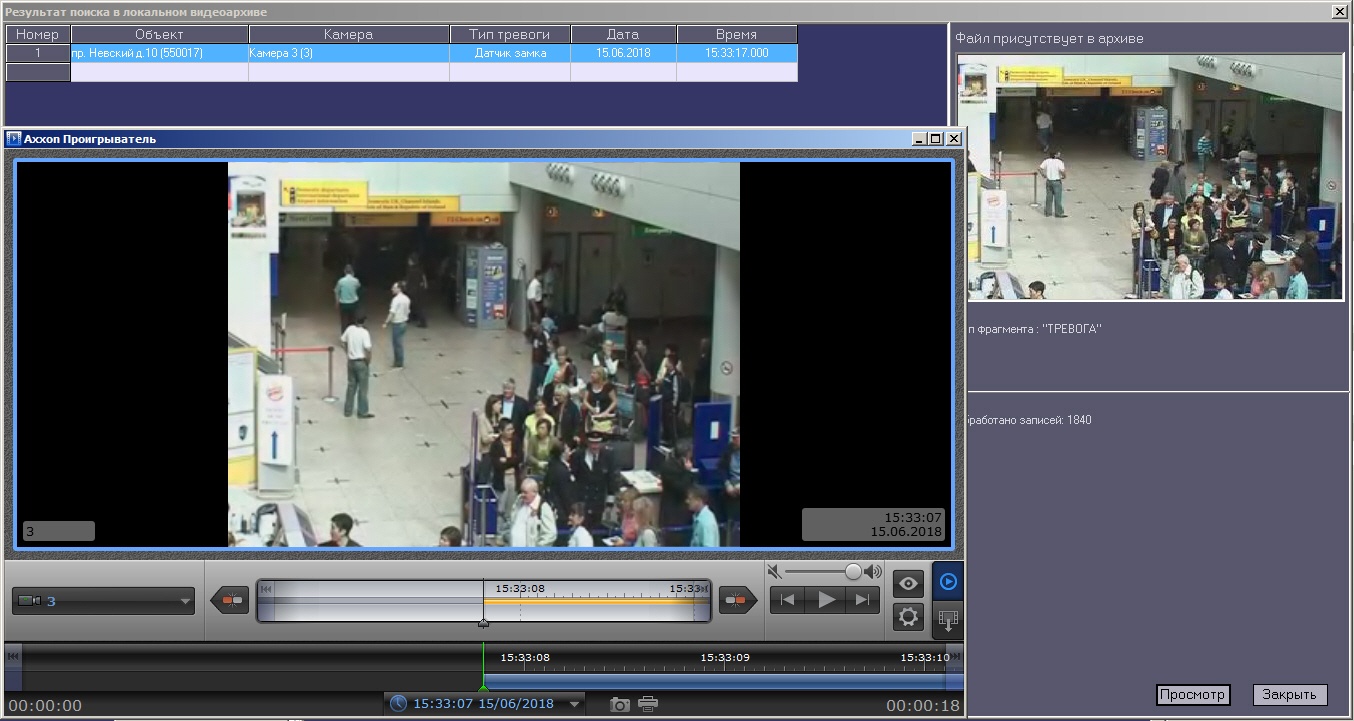
По результату поиска видеофрагментов, можно выбрать любую запись и просмотреть видеофрагмент, нажав кнопку Просмотр (Рис. 5.4—8). Видеофрагмент будет проигрываться с помощью «Axxon Проигрыватель».
Anchor
Следует отметить, что поиск видеокадров и видеофрагментов осуществляется среди тех файлов, что были ранее закачены с помощью компонента Поиск в архиве. И этот поиск осуществляется по времени архива, а не по времени загрузки файлов на компьютер.