

Page History
...
- Выбрать в дереве объект Мониторинг. В правой части диалогового окна Настройка системы отобразится панель настройки данного объекта (Рис. 7.2—1).
...
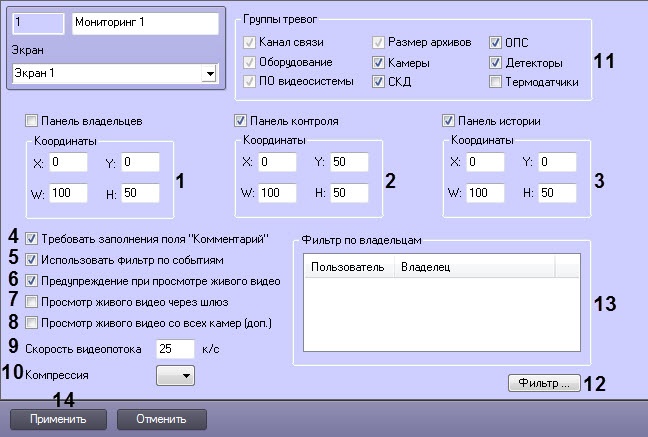
- В случае, если требуется отображать на экране компонент Панель контроля, необходимо установить флажок Панель контроля и указать координаты компонента на экране (см. Рис. 7.2—1, 1).
- В случае, если требуется отображать на экране компонент Панель истории, необходимо установить флажок Панель истории и указать координаты компонента на экране (см. Рис. 7.2—1, 2).
- Установить флажок Требовать заполнения поля "Комментарий", если необходимо, чтобы оператор, когда принимает тревогу, прокомментировал эту тревогу и/или свои действия (см. Рис. 7.2—1, 3). Этот комментарий впоследствии можно посмотреть в журнале событий, в котором также указывается оператор, принимавший тревогу.
- В случае, если при попытке просмотра живого видео из Панели контроля требуется отображать предупреждение о том, что передача видеопотока может создать критическую нагрузку на канал, установить флажок Предупреждение при просмотре живого видео (см. Рис. 7.2—1, 4).
- В поле Скорость видеопотока ввести скорость отображения живого видео в кадрах в секунду (см. Рис. 7.2—1, 5).
- Установить флажки напротив тех групп тревог, которые необходимо визуализировать (см. Рис. 7.2—1, 6).
Настройка интерфейсного объекта Мониторинг завершена.
При выборе в ПК Интеллект экрана, на базе которого создан объект Мониторинг будет отображено интерфейсное окно Мониторинг (Рис. 7.2—2).
.
Anchor
Overview
Content Tools