

Page History
...
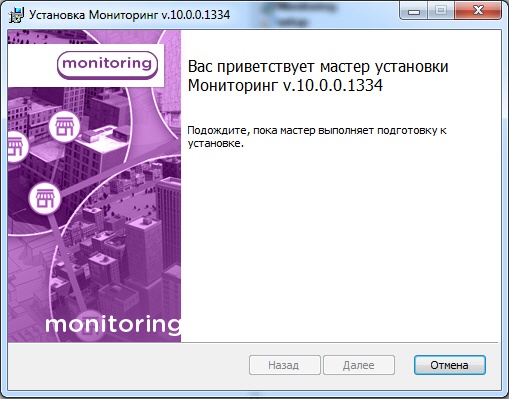
- Из дистрибутивного комплекта запустить на выполнение файл «setupMonitoring.exe». Появится диалоговое окно, говорящее о начале процесса инсталляции (Рис. 3.4—17).
...
...
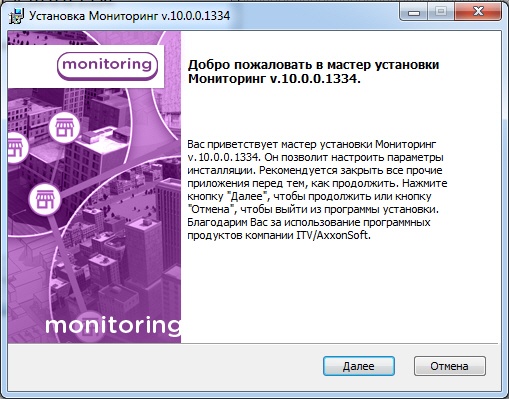
- После этого появится приглашение начать инсталляцию (Рис. 3.4—18). Необходимо нажать на кнопку Далее.
...
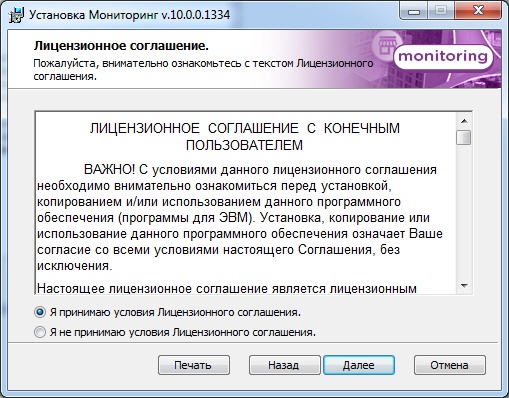
- В окне Лицензионный договор ознакомиться с условиям лицензионного договора. Затем установить переключатель в положение Я принимаю условия Лицензионного договора и нажать на кнопку Далее (Рис. 3.4—19).
...
- .
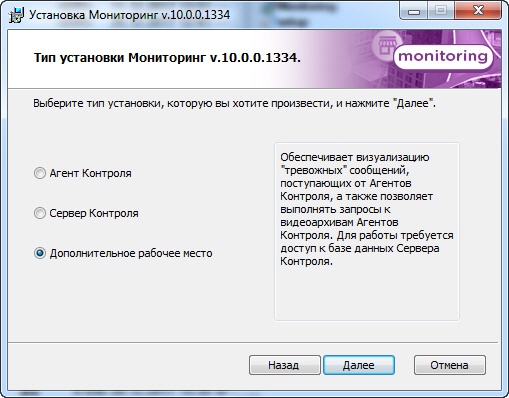
- В следующей форме следует отказаться от установки Сервера Контроля и нажать кнопку Далее (Рис. 3.4—20).
...
...
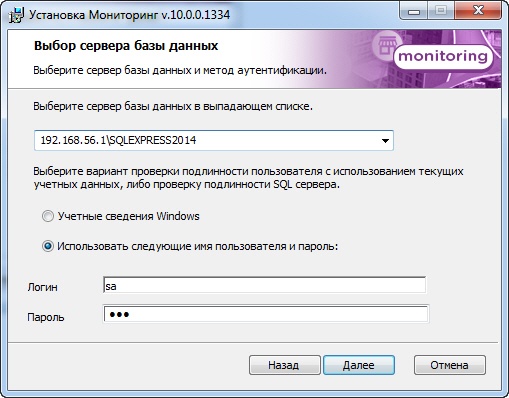
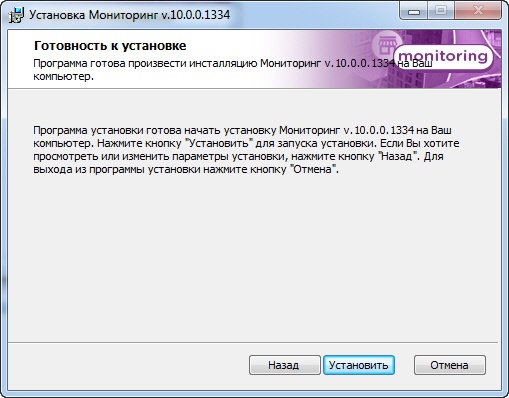
Anchor _Ref314932140 _Ref314932140 Anchor _Ref314932164 _Ref314932164 Anchor _Ref314932187 _Ref314932187 Затем появится диалоговая форма настройки строки подключения к удаленной базе данных Мониторинга (Рис. 3.4—21). Нажать на кнопку Установить.
...
...
- В появившемся окне Свойства связи с данными следует выбрать имя сервера баз данных, указать имя базы данных (по умолчанию – «MonitorSSTV»), а также указать другие параметры подключения (Рис. 3.4—22). Если используется пароль, то обязательно установите флажок Разрешить сохранение пароля.
...
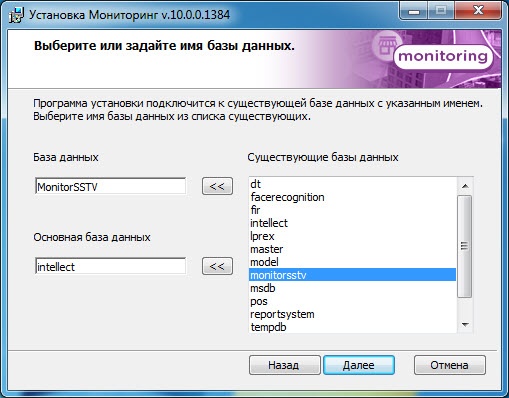
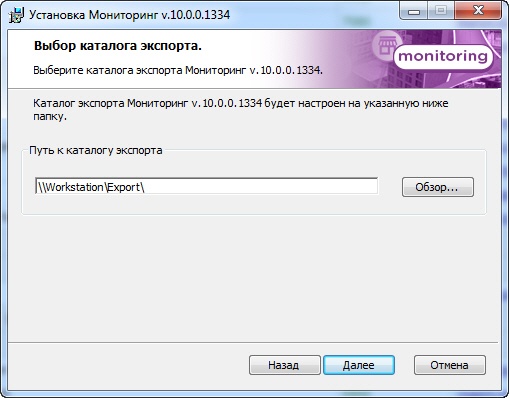
Если параметры указаны правильно и сервер баз данных функционирует, то после нажатия на кнопку Проверить подключение появится сообщение Проверка подключения выполнена
(Рис. 3.4—23). В противном случае появится сообщение об ошибке.
...
...
Info
...
title Примечание. Если
...
на компьютере установлена английская версия компонентов MDAC, то в диалогах
...
будет использоваться английский язык.
- Если строка подключения настроена правильно, появится сообщение «Строка подключения определена».
- Будет запущен процесс установки (Рис. 3.4—24).
...
- .
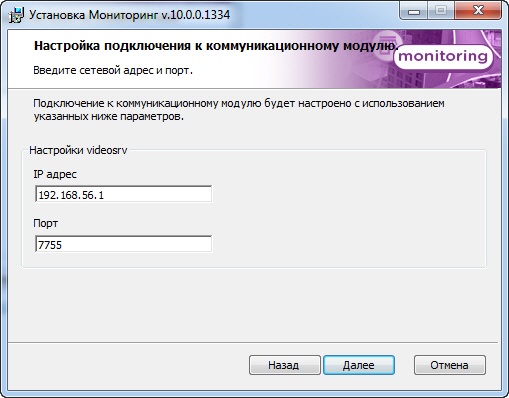
- По завершении установки появляется диалоговое окно с сообщением об успешной установке ПО (Рис. 3.4—25). Нажать на кнопку Готово.
...
Установка дополнительного рабочего места завершена.
Overview
Content Tools